Veja como cadastrar e adicionar a taxa de serviço nas suas vendas pelo Nex.
Aqui você aprenderá como registrar uma taxa de serviço nas suas vendas, cadastrando a taxa como um produto e lançando ela no momento da transação, calculando o valor que o cliente pagará de taxa de acordo com os produtos comprados.
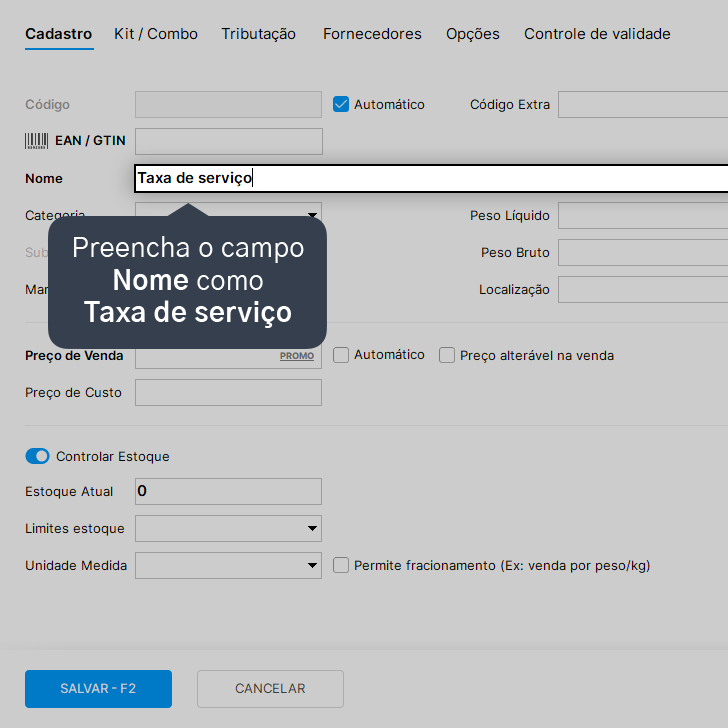
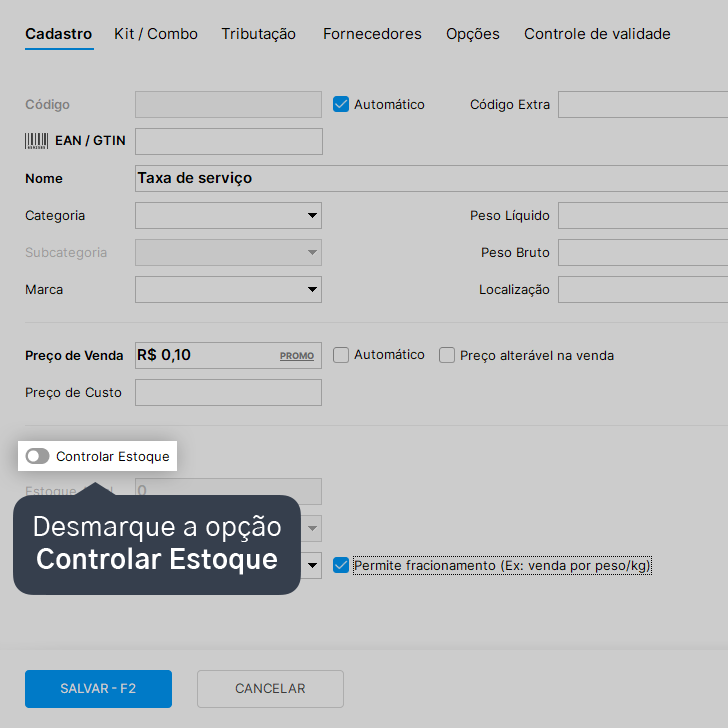
1.1. Na tela de cadastro de produtos, preencha o campo Nome como Taxa de serviço.
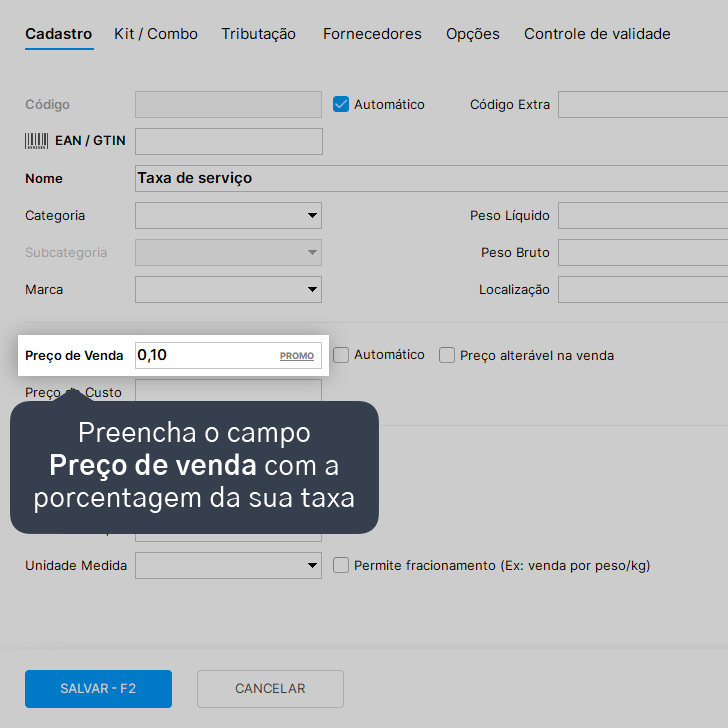
1.2. Preencha o campo Preço de venda com a porcentagem da sua taxa. Nesse tutorial usaremos como exemplo a taxa de 10%, onde o preço informado deverá ser 0,10.
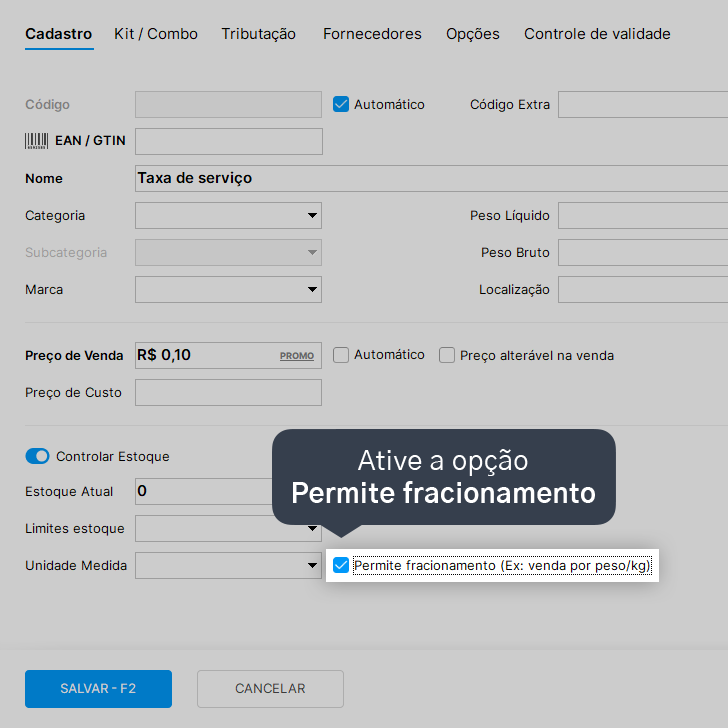
1.3. Ative a opção Permite fracionamento.
1.4. Desmarque a opção Controlar Estoque.
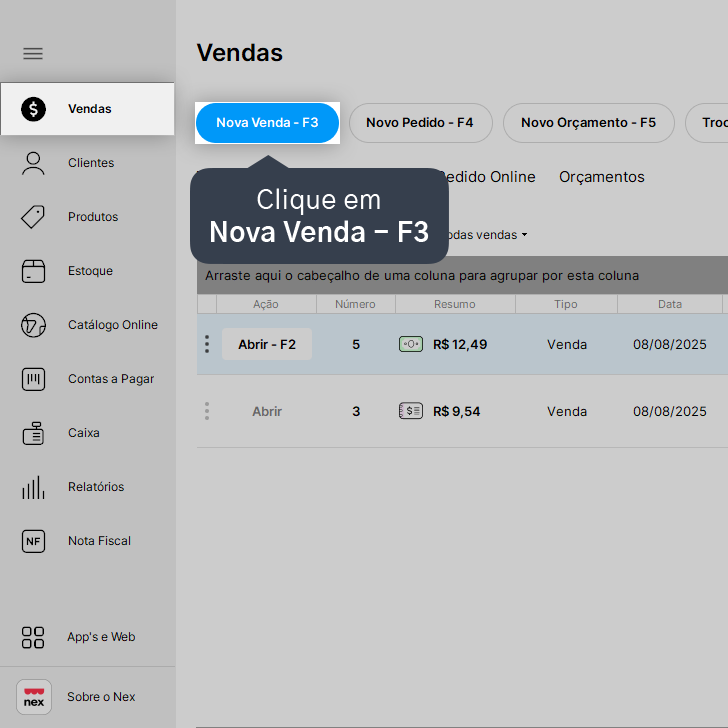
2.1. Na tela de Vendas, clique em Nova venda - F3.
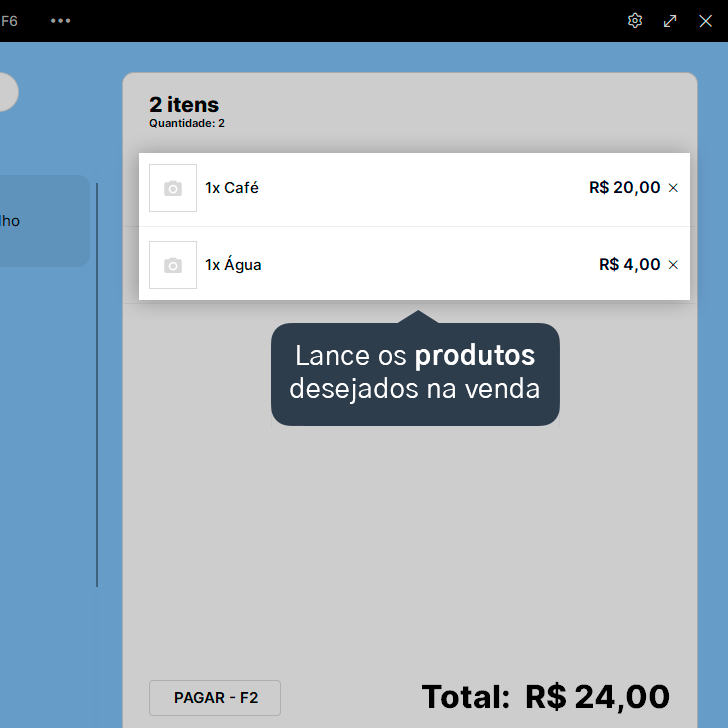
2.2. Lance os produtos que o cliente comprou/consumiu.
2.3. Após adicionar todos os produtos na venda, selecione o produto Taxa de serviço.
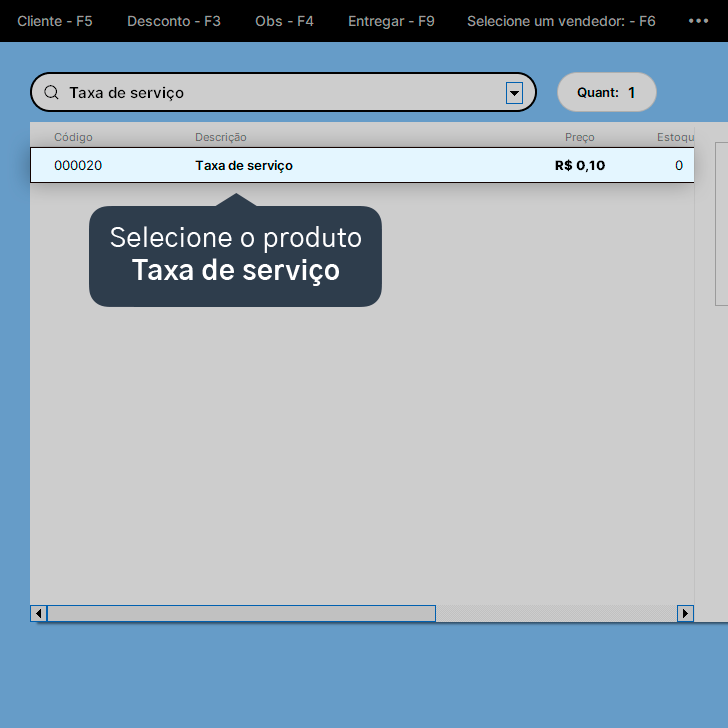
2.4. No campo quantidade, informe o valor total da venda (sem a taxa).
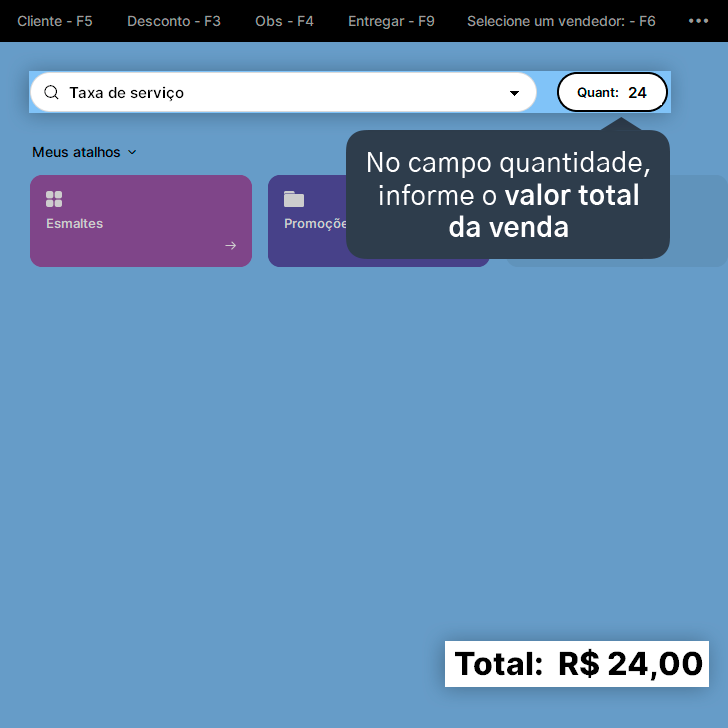
2.5. Lance o produto na venda utilizando a tecla Enter no seu teclado.
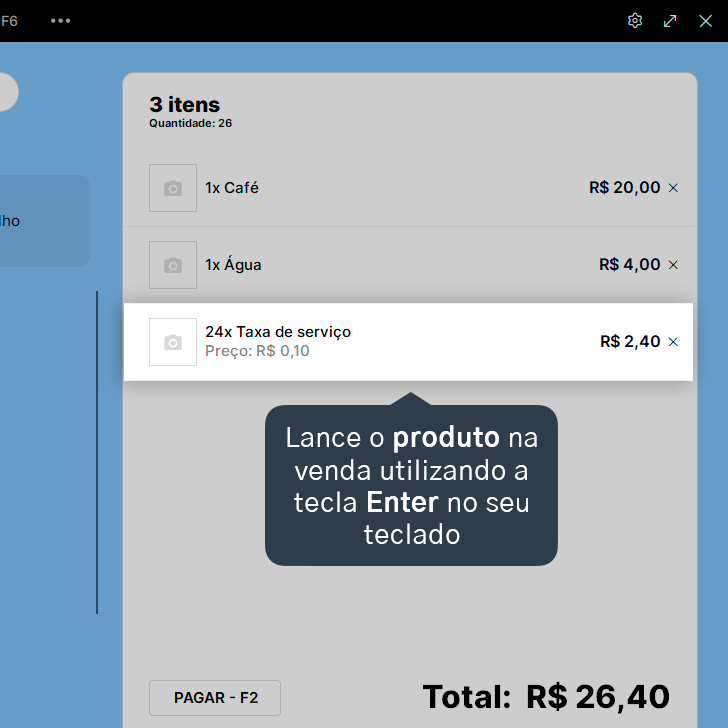
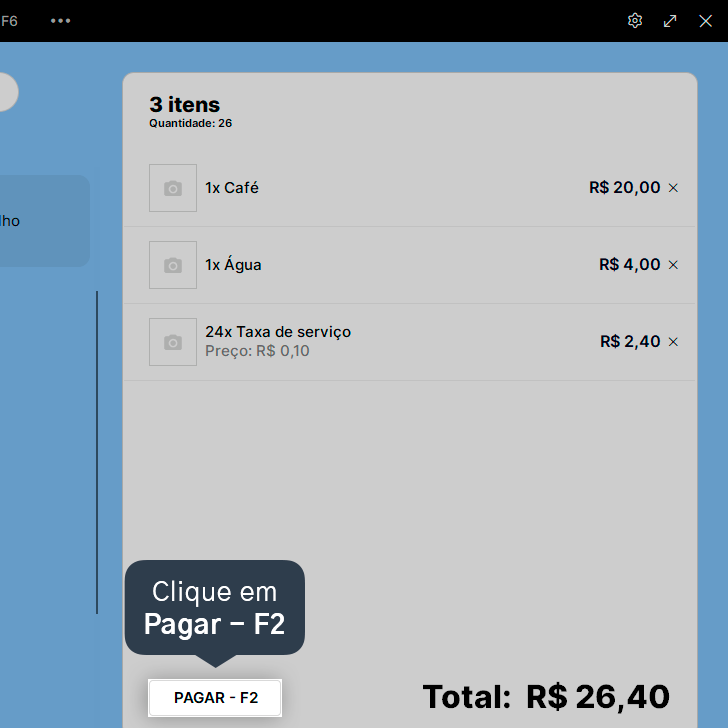
2.6. Preencha as demais informações que achar necessário e, em seguida, clique em Pagar - F2.
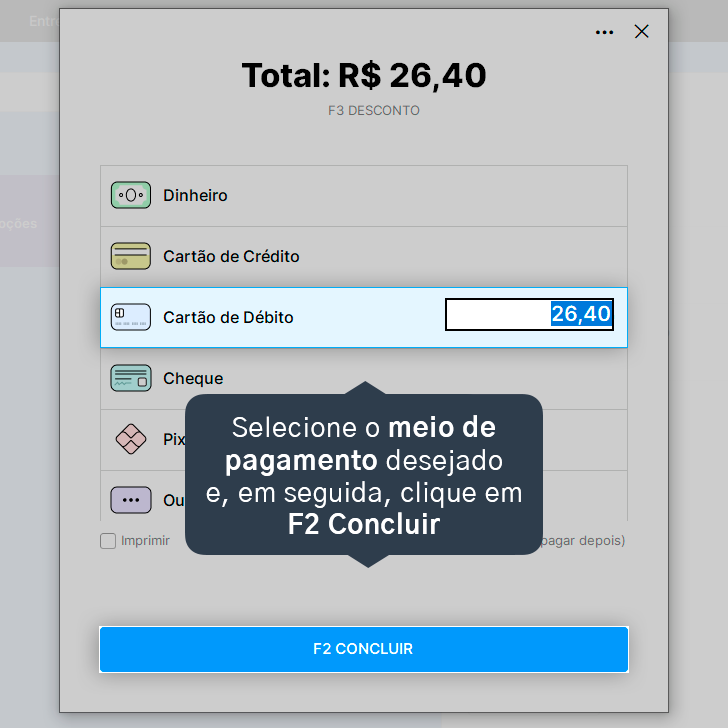
2.7. Informe o meio de pagamento desejado e, em seguida, clique em F2 Concluir.
Pronto! Agora você já pode controlar seus serviços utilizando o Nex.
O Nex te ajuda a vender mais e controlar tudo com facilidade. PDV, estoque, catálogo online e mais — tudo integrado no computador e celular.

Atenção: todos produtos publicados no catálogo devem seguir a regulamentação de órgãos responsáveis como a Avisa.
A Nextar se reserva o direito de retirar do ar todas as páginas que comercializem produtos que não estejam de acordo com a legislação brasileira.