Saiba como ver a quantidade e o valor total do seu estoque através do filtro de informações financeiras.
O filtro de informações financeiras apresenta informações importantes para o controle de estoque, como a quantidade total de itens no estoque, o somatório do preço de custo e o somatório do preço de venda. Entre as principais informações apresentadas, pode-se destacar:
Estoque Atual: somatório do estoque presente na loja.
Estoque Reservado: somatório do estoque reservado em pedidos em aberto.
Estoque Disponível: diferença entre estoque atual e estoque reservado.
Estoque Adquirido: somatório de todos os itens que entraram em estoque.
Revenda %: porcentagem dos produtos adquiridos que já foram vendidos.
Custo Total: valor total investido nos produtos em estoque.
Preço Total: valor total que seria recebido ao vender todos os produtos em estoque.
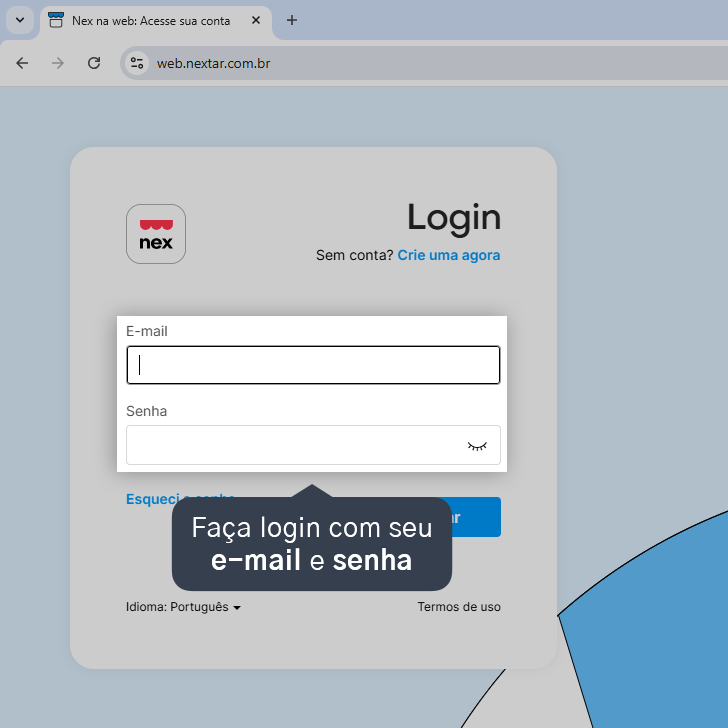
1. Acesse o Nex no navegador e faça login com seu e-mail e senha.
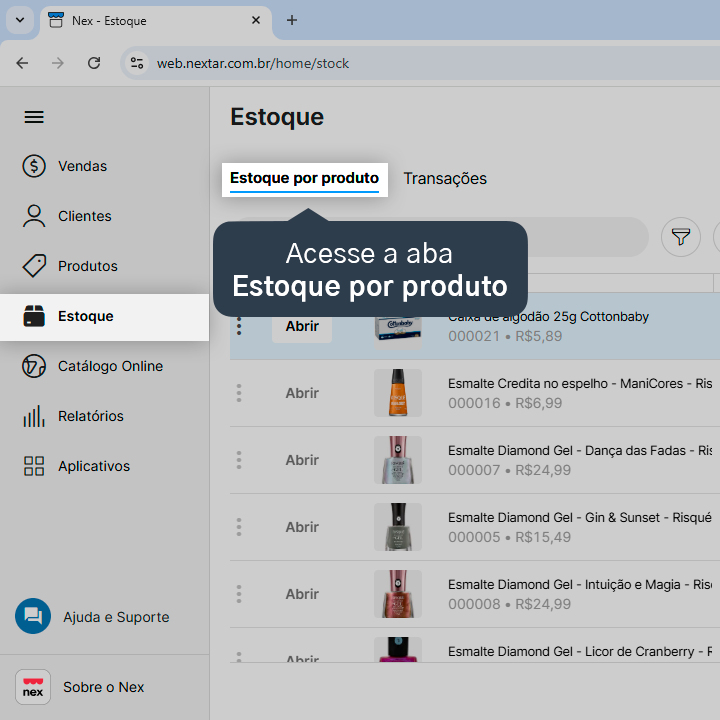
2. Na tela de Estoque, acesse a aba Estoque por produto.
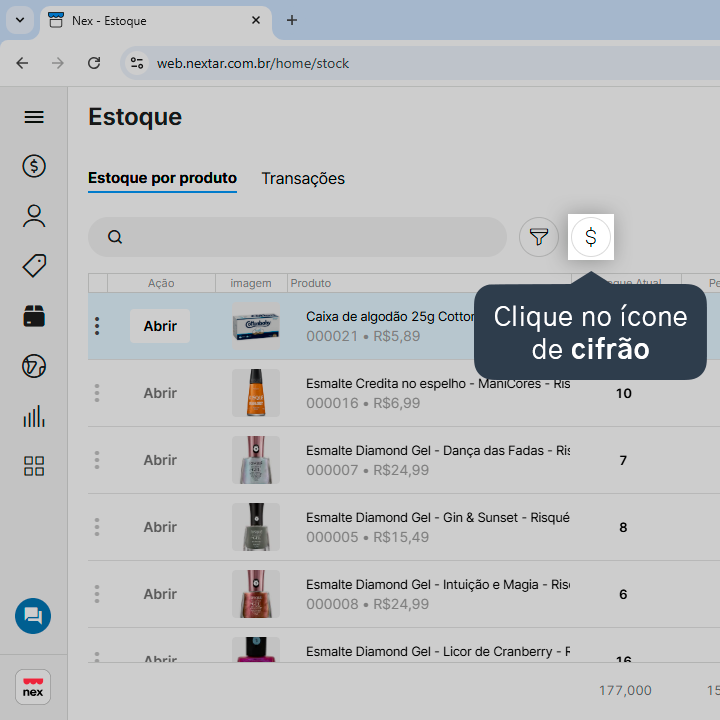
3. Clique no ícone de cifrão ($).
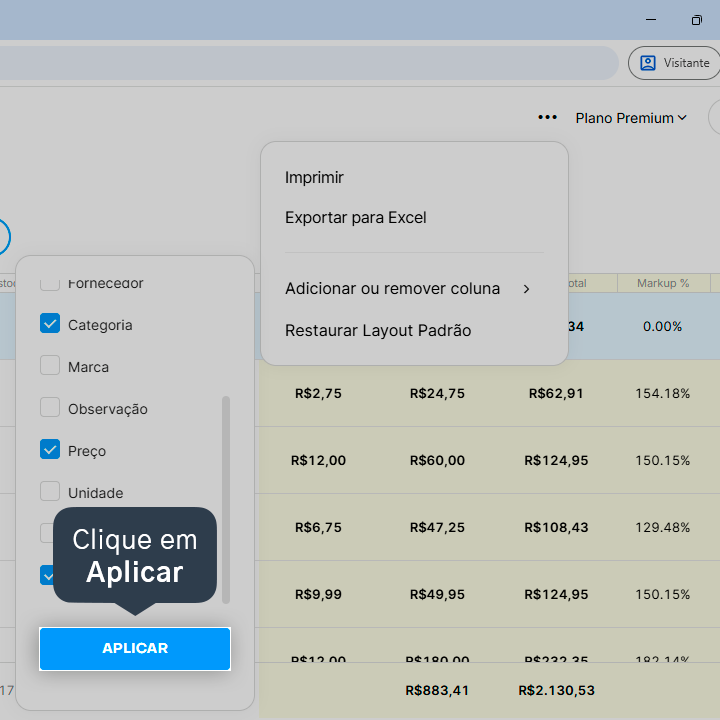
4. Para remover colunas não necessárias e facilitar a visualização, clique nos três pontinhos, no canto superior direito.

5. Clique em Adicionar ou remover coluna.

6. Marque apenas as colunas que deseja visualizar.
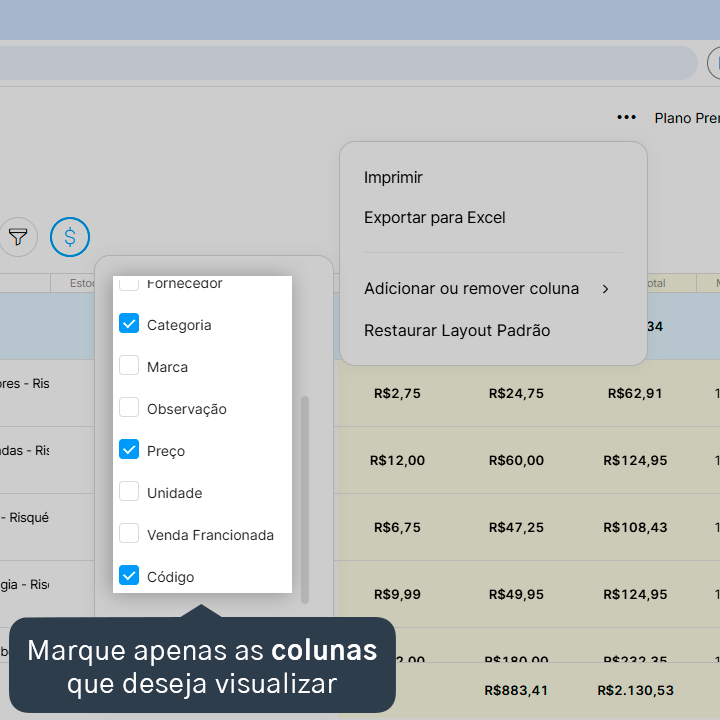
7. Clique em Aplicar.
Pronto! Agora você tem mais informações sobre o seu estoque atual.
O Nex te ajuda a vender mais e controlar tudo com facilidade. PDV, estoque, catálogo online e mais — tudo integrado no computador e celular.

Atenção: todos produtos publicados no catálogo devem seguir a regulamentação de órgãos responsáveis como a Avisa.
A Nextar se reserva o direito de retirar do ar todas as páginas que comercializem produtos que não estejam de acordo com a legislação brasileira.


