Aprenda a verificar as movimentações de estoque de um produto específico para conferência de estoque.
1. Acesse a tela de Estoque.
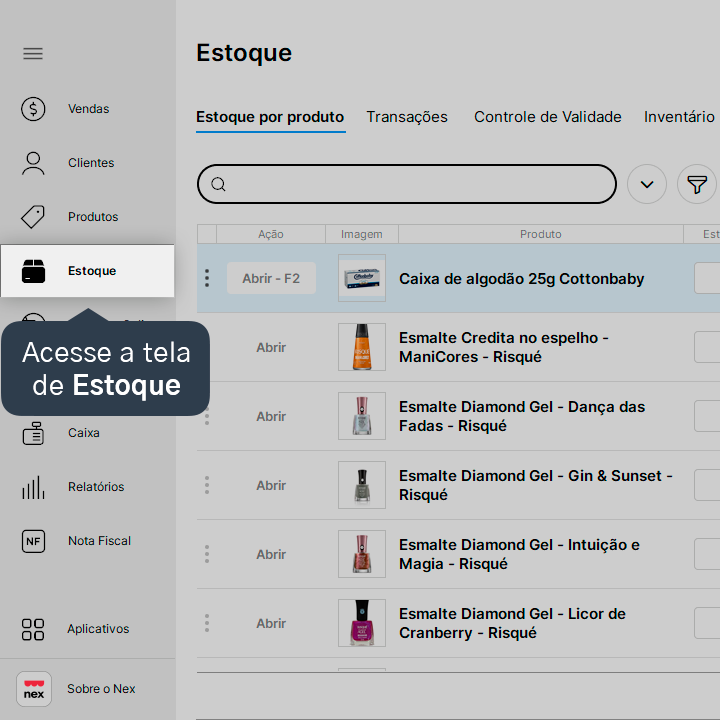
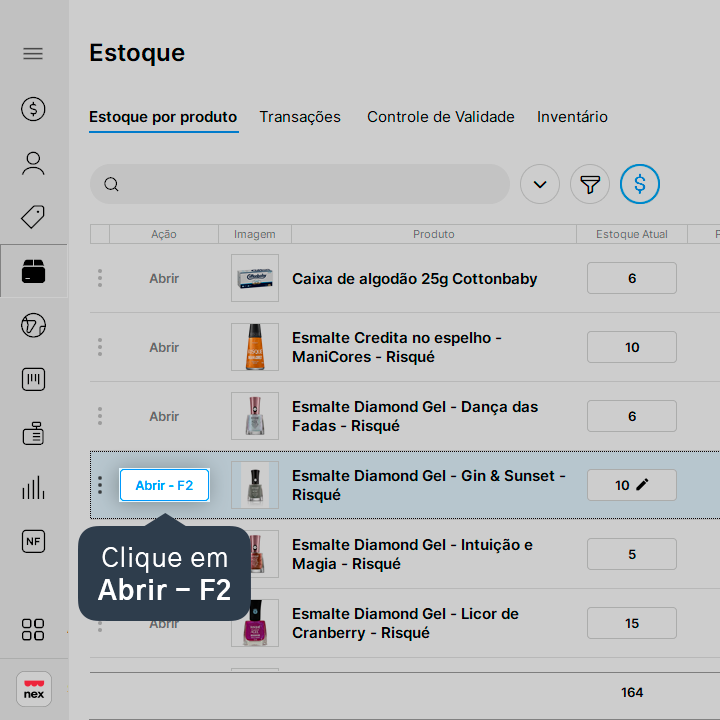
2. Identifique o produto que deseja conferir as movimentações de estoque.
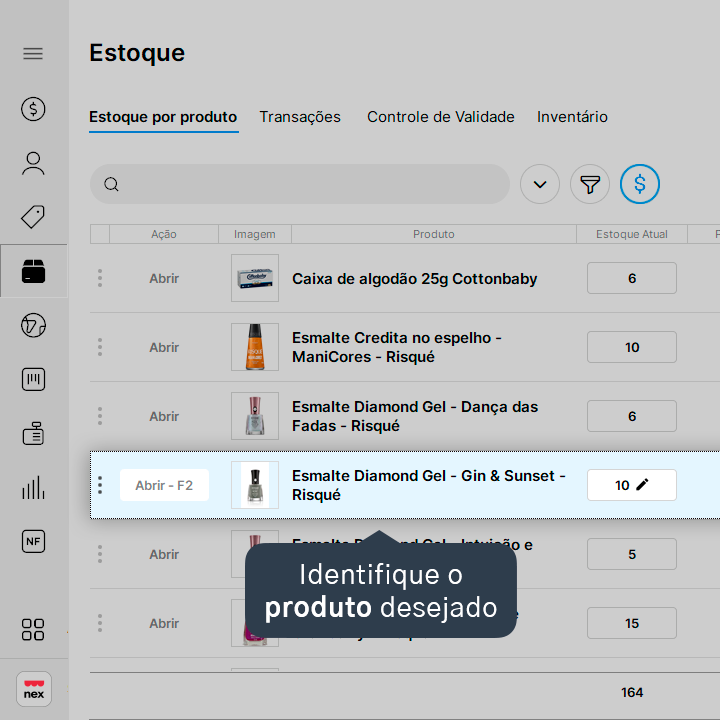
3. Clique em Abrir - F2.
4. Confira as informações apresentadas na tela.
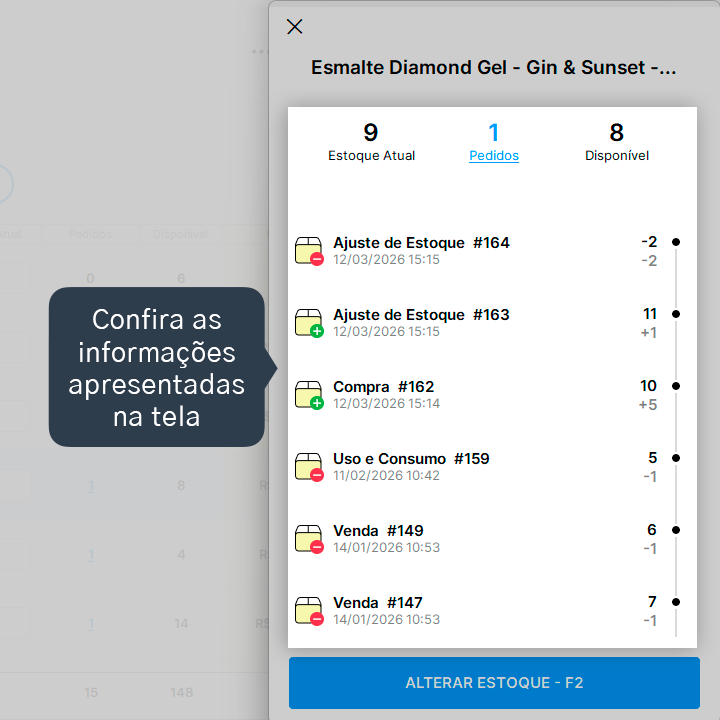
No exemplo acima, é possível visualizar uma linha do tempo com as transações que movimentaram o estoque do produto. A conferência pode ser realizada observando as transações mais antigas (localizadas na parte inferior) até as mais recentes (na parte superior).
Nesse exemplo, o produto possuía inicialmente 8 unidades em estoque. Foi registrada uma Venda #147, com a saída de 1 unidade (-1), restando 7 unidades em estoque. Na sequência, temos uma outra Venda #149, com a saída de 1 unidade (-1), reduzindo o estoque para 6 unidades. Temos a transação de Uso e Consumo #159, indicando a retirada de mais 1 unidade (-1), restando 5 unidades em estoque. Em seguida, vem a transação de Compra #162, que adicionou 5 unidades ao estoque (+5), totalizando 10 unidades (as 5 que já estavam em estoque somadas às 5 unidades adicionadas pela compra).
O Nex sempre exibe a quantidade que foi adicionada ou removida em cada transação e também a quantidade final que permaneceu em estoque após a movimentação, destacada em negrito para facilitar a conferência.
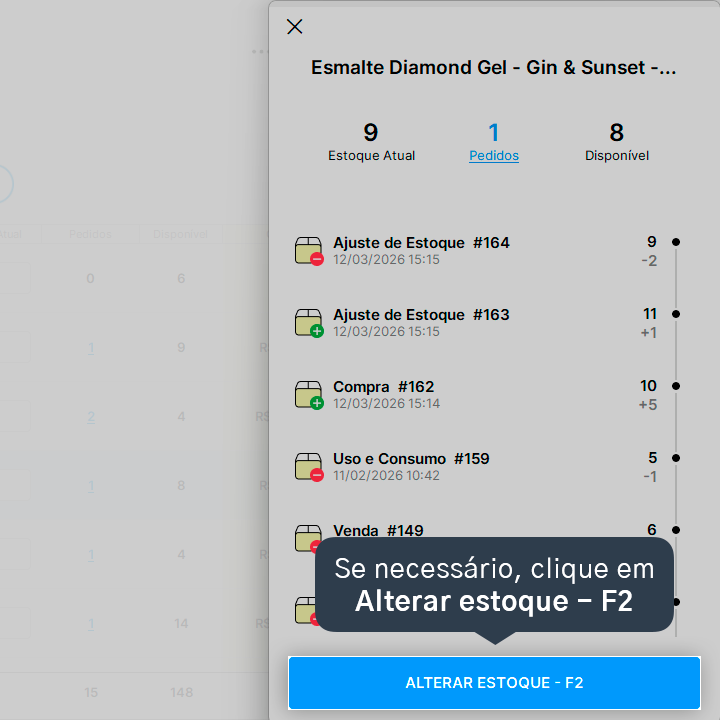
5. Se necessário, clique em Alterar estoque - F2 para alterar a quantidade do produto disponível em estoque.
Pronto! Agora você pode conferir as transações de estoque do produto que desejar para realizar a conferência.
O Nex te ajuda a vender mais e controlar tudo com facilidade. PDV, estoque, catálogo online e mais — tudo integrado no computador e celular.

Atenção: todos produtos publicados no catálogo devem seguir a regulamentação de órgãos responsáveis como a Avisa.
A Nextar se reserva o direito de retirar do ar todas as páginas que comercializem produtos que não estejam de acordo com a legislação brasileira.